

Receta: Pistas de acompañamiento multicanal para tu próxima actuación
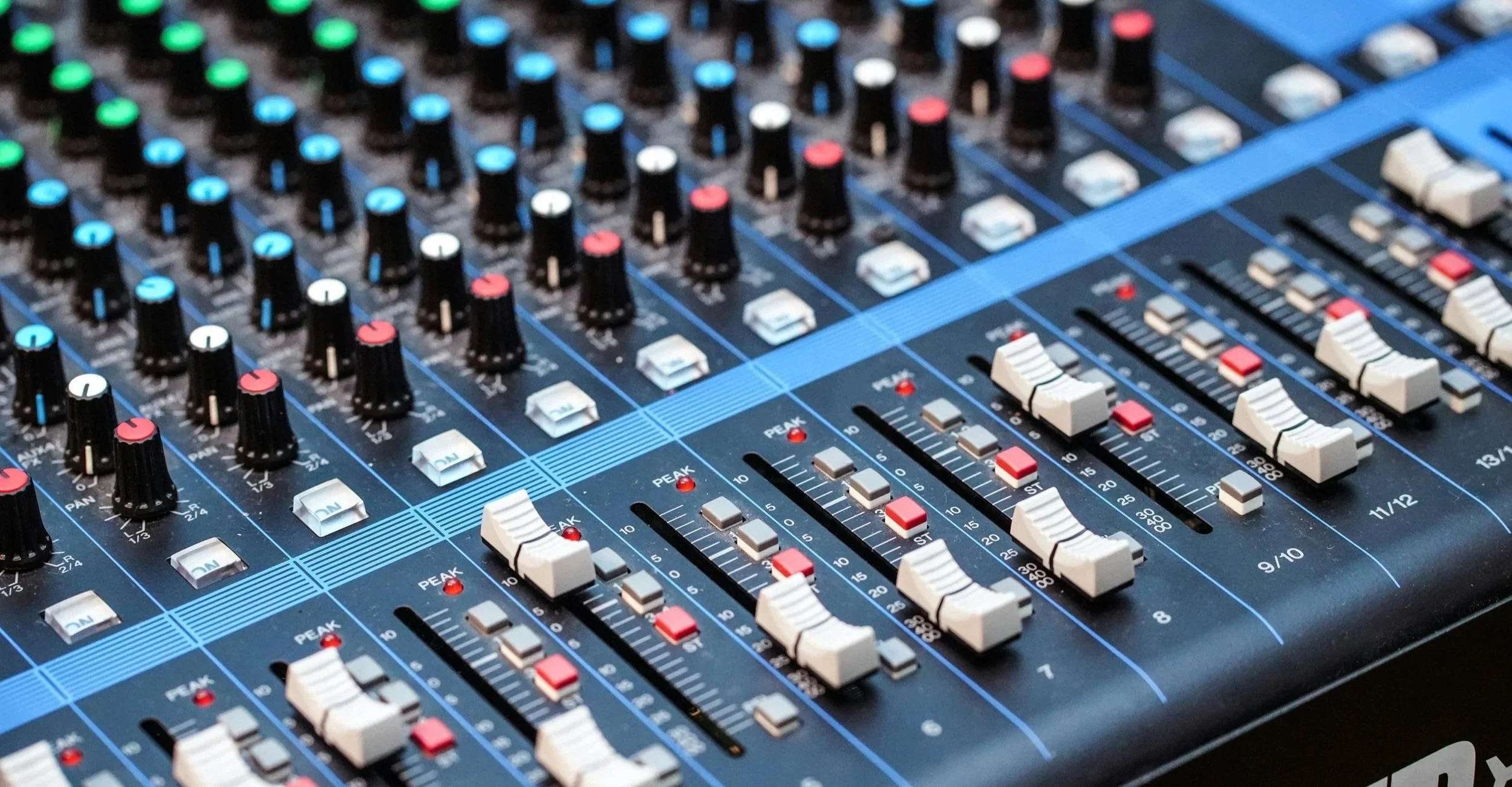
La creación de pistas de acompañamiento multicanal te permite enviar pistas de clic a los intérpretes, enviar mezclas personalizadas a los monitores intraauriculares y al frente de la sala, y tocar junto con los stems y el vídeo en perfecta sincronización. Visibox (3.5 y posteriores) incluye compatibilidad integrada con audio multicanal y combinación automática de pistas, lo que facilita la preparación y la interpretación con mezclas multipista. Esta receta muestra cómo preparar pistas en su estación de trabajo de audio digital (DAW), configurar su interfaz de audio, combinar pistas en un archivo multicanal en Visibox y cambiar Visibox al modo multicanal para que cada pista aparezca en su propia salida.
Ingredientes
- Visibox 3.5 o posterior: la versión 3.5 introdujo la reproducción multicanal y la fusión automática de pistas.
- Interfaz de audio multicanal (Mac o Windows): la interfaz debe tener suficientes salidas para tu mezcla. Visibox puede enrutar hasta ocho canales. En Mac, el programa detecta automáticamente todas las salidas; en Windows, debes configurar 7.1 Surround para habilitar los ocho canales.
- Estación de trabajo de audio digital (DAW): se utiliza para exportar cada pista como un archivo de audio mono/estéreo independiente. Se aceptan formatos sin comprimir (WAV/FLAC) o comprimidos (AAC/MP3).
- Pistas de canciones: por ejemplo, una pista de clic para el baterista, una pista de clic para el resto de la banda, teclados estéreo, coros estéreo y efectos. Nombra los archivos para que se ordenen alfabéticamente en el orden de reproducción deseado.
- Cables USB o ADAT: para conectar tu interfaz multicanal o mezclador digital al ordenador.
- (Opcional) Videoclip: si quieres sincronizar imágenes con tus pistas, incluye un archivo de vídeo al combinar los stems.
Herramientas
- Visibox (software): disponible para Mac o Windows. Úsalo para combinar pistas, reproducir tu archivo multicanal y controlar los efectos visuales. Necesitarás un plan «Pro» de pago para acceder a las funciones multicanal.
- Herramienta de configuración de la interfaz de audio, que suele venir incluida con la interfaz. Se utiliza para asignar salidas (por ejemplo, enrutar los canales ADAT 1-8). Tenga en cuenta que muchos mezcladores digitales (por ejemplo, Behringer X32 y XR18) pueden funcionar como interfaces multicanal cuando se conectan a través de USB.
Método
Paso 1: Preparar y exportar los tallos
- En tu DAW, exporta cada pista como un archivo mono o estéreo independiente. Por ejemplo, una pista de clic estéreo para el baterista, una pista de clic estéreo para el resto de la banda, una mezcla de teclado estéreo y una mezcla de coros/efectos estéreo. Estos cuatro archivos se convertirán en un archivo multicanal de ocho canales. Si creas submezclas (por ejemplo, batería, bajo, guitarras), a menudo puedes seleccionar los canales de submezcla y exportarlos todos a la vez.
- Nombra los archivos con números o letras. para que se ordenen en el orden en que deseas que aparezcan en tu interfaz de audio. Un esquema de nomenclatura sugerido es
01 Hacer clic en la pista de batería,02 Banda de clic,03 Tecladosy04 Coros. - Copie los archivos exportados en una carpeta de fácil acceso.
Paso 2: Configure su interfaz multicanal
Mac
- Conecta tu interfaz de audio al Mac. Visibox detectará automáticamente las interfaces multicanal. Puedes seleccionarla abriendo Visibox › Preferencias › Salida de audio y seleccionando tu interfaz en la lista.
Windows
- Instala los controladores de tu interfaz y abre Configuración › Sistema › Sonido › Más ajustes de sonido.
- Seleccione su interfaz de audio y haga clic en Configurar.
- En la ventana de configuración, seleccione 7.1 Surround para habilitar las ocho salidas.
- Si no ves tu interfaz o el sonido envolvente 7.1, asegúrate de que los controladores estén actualizados y de que la interfaz esté configurada para salida multicanal en su propio software de configuración.
Paso 3: Combinar tallos en Visibox
- Abre o crea una canción en Visibox.
- Fija los tallos. utilizando uno de los tres métodos siguientes:
- Haz clic con el botón derecho del ratón en la canción y selecciona Adjuntar audio, luego selecciona todos los archivos de pista.
- Arrastra todos los archivos de stems desde tu explorador de archivos hasta la canción en la ventana del controlador. Arrastra todos a la vez para que Visibox sepa que debe combinarlos.
- Copia y pega los archivos desde tu explorador de archivos en la canción.
- Visibox le pedirá que confirme la combinación; haga clic en Aceptar y generará un archivo de audio multicanal que contiene todas las pistas en el orden que haya especificado. La canción mostrará un icono con tres círculos entrelazados para indicar que tiene un archivo de audio multicanal adjunto.
Paso 4: Cambie al modo de reproducción multicanal.
En la ventana del controlador, localice el medidor de salida en la parte superior.
Haga clic con el botón derecho del ratón en el icono situado junto al medidor de salida y seleccione Multicanal. Visibox ofrece tres modos de salida:
Modo Comportamiento Cuándo utilizar Mono Visibox emite en modo dual mono (la misma señal en los canales 1 y 2). El audio de fuente estéreo se mezcla a mono y el audio multicanal se mezcla a mono con todos los canales mezclados juntos. Úselo cuando necesite una señal mono para FOH o monitores. Estéreo Utiliza los canales 1-2 de la interfaz; el audio multicanal se mezcla a estéreo con los canales impares a la izquierda y los pares a la derecha. Útil cuando tu interfaz solo tiene dos salidas. Multicanal Cada canal del archivo se envía a su salida correspondiente; no se produce ninguna mezcla descendente. Los archivos mono se reproducen en mono dual en 1-2 y los archivos estéreo se reproducen en estéreo en 1-2. Utiliza este modo para enviar stems a diferentes salidas (pista de clic, mezcla in-ear, FOH, etc.). Cuando la reproducción multicanal está habilitada y un archivo contiene más de dos canales, Visibox muestra un medidor multicanal que indica los niveles máximos de cada canal. Si su interfaz tiene menos salidas que el archivo, los canales «extra» aparecen como medidores delineados.
Paso 5. Reproduce y envía tu mezcla
- Inicie la reproducción. Cada pista aparecerá en la salida que le haya sido asignada; por ejemplo, los canales 1-2 envían una pista de clic a los auriculares del baterista, los canales 3-4 envían una pista de clic para la banda, los canales 5-6 envían los teclados al FOH y los canales 7-8 envían los coros y los efectos.
- Utiliza el software de enrutamiento de tu interfaz de audio (o el cableado de hardware) para enviar cada salida al destino adecuado: monitores, transmisores intraauriculares o la consola de sala.
Opciones avanzadas
- Combinar pistas con un videoclip: al añadir un archivo de vídeo junto con las pistas, Visibox te preguntará si deseas fusionarlos. El archivo resultante reproduce el vídeo mientras envía cada canal de audio a su propia salida. Esto resulta muy útil para vídeos musicales o vídeos con letras con mezclas de audio independientes.
- Utiliza archivos multicanal existentes: si ya tienes un archivo de audio 5.1 o 7.1, arrástralo a una canción. Visibox reproducirá los canales en todas las salidas disponibles. Asegúrate de que el orden de los canales del archivo coincida con el enrutamiento de tu interfaz o ajusta el enrutamiento según corresponda.
- Limitaciones: actualmente, Visibox admite hasta ocho canales de salida. Si se intenta reproducir o combinar archivos con más de ocho canales, se muestra un error. (¡Estamos trabajando en ello!)
Sugerencias y consejos para servir
- Crea mezclas de monitorización independientes: utiliza los canales 1-2 para un clic dedicado sin instrumentos, los canales 3-4 para un clic más silencioso y señales para el resto de la banda, y las salidas restantes para instrumentos y coros. Esto permite a los intérpretes escuchar exactamente lo que necesitan, mientras que FOH recibe una mezcla limpia. Si utilizas auriculares intraaurales mono, podrás gestionar más mezclas individuales. Lo mismo ocurre con las pistas de instrumentos mono.
- Codifique por colores y etiquete los cables para saber qué canal alimenta cada instrumento o monitor. Durante el ensayo, compruebe que cada pista llega al destino previsto utilizando el medidor multicanal de Visibox.
- Practica los modos de mezcla descendente para recintos con salidas limitadas: si solo dispones de una interfaz de dos canales, selecciona el modo Estéreo o Mono para que tus pistas multicanal se sumen correctamente.
- Mantén el orden nombrando los stems de forma coherente y guardando los archivos multicanal en una carpeta específica dentro de tu proyecto. Visibox utiliza el orden alfabético para combinar los stems, por lo que la numeración previa garantiza el orden correcto de los canales.
- Mantén los sonidos del sistema separados dirigiendo las alertas de macOS o Windows a tus altavoces integrados mientras Visibox utiliza tu interfaz externa.
Conclusión
¡Con Visibox, crear pistas de acompañamiento multicanal profesionales es muy fácil! Prepara tus pistas en un DAW, configura la interfaz, combina las pistas dentro de Visibox y selecciona la reproducción multicanal. El resultado es un único archivo de canción que envía cada pista a su propia salida, perfecto para ofrecer pistas de clic, mezclas in-ear y pistas de acompañamiento mezclables en la sala para tu próxima actuación.