

Receta: Proyecciones escénicas para el teatro y las artes escénicas
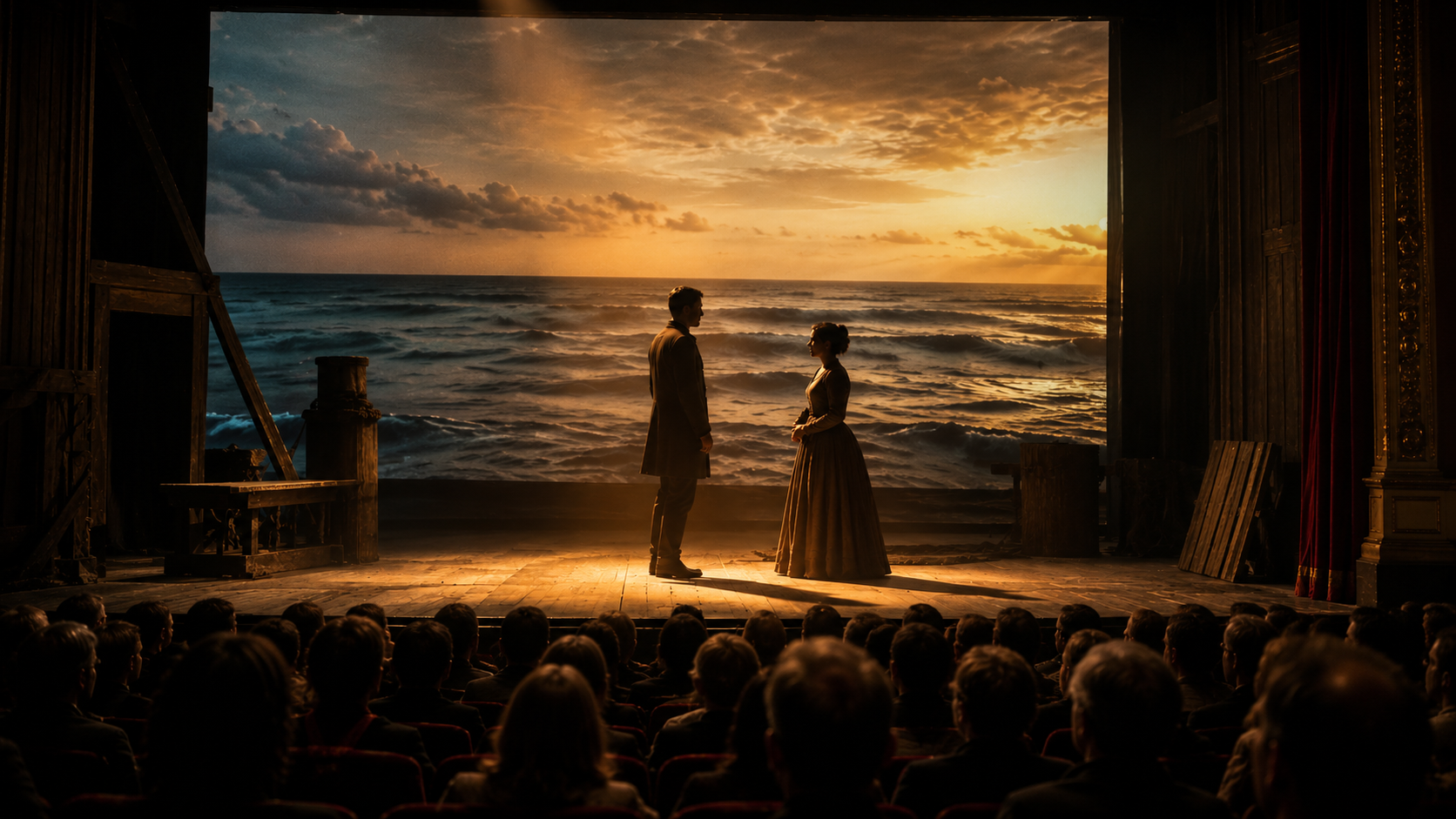
Los actores actúan en el escenario frente a una proyección de vídeo.
Te queda una semana para el estreno. El director quiere que se proyecten olas del mar detrás de la escena del naufragio, una puesta de sol que se desvanezca durante el monólogo y un montaje de vídeo para el entreacto. Tus opciones, tal y como las ves: aprender a manejar un complejo programa informático basado en señales en cinco días, o apuntar con un portátil a la pared y darle al «play» más o menos en el momento adecuado.
Hay una tercera opción. Esta guía te explica cómo configurar proyecciones escénicas fiables y programables con Visibox: organizadas por escena, controladas en tiempo real y tan sencillas que tu director de escena o cualquier voluntario puede manejarlas.
Ingredientes
- Visibox (spaceage.tv): gratis al principio; el plan Pro te da acceso a todas las funciones y a vídeos ilimitados
- Un ordenador portátil (Mac o Windows): servirá para ejecutar Visibox y enviar la señal de vídeo al proyector
- Proyector de vídeo o pantalla LED: lo que el recinto ponga a disposición para la proyección en el escenario
- Cable HDMI (o adaptador): para conectar el ordenador portátil al proyector
- Tu contenido visual: fondos de vídeo, imágenes fijas, tarjetas de título, diapositivas previas al espectáculo... todo lo que quieras proyectar
- (Opcional) Conexión de audio: si quieres que Visibox reproduzca efectos de sonido o música de fondo a través de los altavoces de la sala
- (Opcional) Cámara con conexión USB o HDMI — para retransmisiones en directo (IMAG para recintos de gran aforo)
Herramientas
- Visibox: se utiliza para organizar el contenido por escenas, iniciar la reproducción y controlar la salida de la proyección
- Teclado de ordenador, Stream Deck o controlador MIDI: lo que vaya a utilizar el operador para activar las señales durante el espectáculo. Los atajos de teclado funcionan bien; un Stream Deck añade etiquetas visuales a los botones
Método
Paso 1: Piensa en escenas, no en listas de indicaciones
Los programas de proyección teatral tradicionales te piden que crees una lista de señales secuencial: primero se activa la Q1, luego la Q2 y después la Q3, en ese orden. Esto funciona hasta que el director corta una escena durante el ensayo técnico y, de repente, los números de las señales ya no coinciden.
Visibox funciona de otra manera. Creas «canciones», pero, en el contexto del teatro, piensa en cada «canción» como una escena o un acto. Dentro de cada «canción», cargas «clips», que son tus señales visuales individuales. Puedes activar cualquier «clip» en cualquier momento y en cualquier orden. No hace falta reprogramar la lista de señales cuando las cosas cambian.
Configura tu proyecto:
- Abre Visibox y crea un nuevo proyecto para tu producción.
- Crea una canción para cada escena (o acto, según el nivel de detalle que necesites). Nómbralas con claridad: «Acto 1, escena 1 — El jardín», «Acto 1, escena 2 — El castillo», etc.
- También puedes crear canciones para momentos que no forman parte de la obra: «Antes del espectáculo», «Intermedio» y «Salida a escena».
Paso 2: Carga tu contenido visual
Dentro de cada «Song» (escena), añade el contenido visual que necesites para esa parte del espectáculo.
- Arrastra y suelta archivos de vídeo, imágenes o gráficos en la canción. Cada uno de ellos se convertirá en un clip. También puedes copiar archivos multimedia del escritorio y pegarlos en una canción en Visibox.
- Configurar comportamientos al final para cada clip:
- Para fondos en bucle (olas del mar, cielo estrellado, lluvia): configura el clip en «Loop» para que se reproduzca de forma continua hasta que el operador active la siguiente señal.
- Para contenidos de una sola reproducción (un relámpago, una tarjeta de título): configúralo en «Freeze» para que se reproduzca una vez y se quede en el último fotograma, o en «Stop» para que la pantalla se quede en negro. La opción «Next Clip» reproducirá automáticamente el siguiente clip de la secuencia actual.
- Para secuencias dentro de una escena: configura un clip en «Preparar la siguiente canción » o «Reproducir la siguiente canción » si deseas que avance automáticamente y, al finalizar, espere (Preparar) o inicie (Reproducir) el primer clip del contenido de la siguiente escena.
Paso 3: Configura la salida de proyección
- Conecta tu ordenador portátil al proyector o a la pantalla LED mediante HDMI, VGA, DVI o cualquier otro conector de vídeo que sea compatible con tu ordenador y tu pantalla.
- En Visibox, ve a Ventana > Pantalla completa (o pulsa el atajo de teclado) para enviar la salida al proyector. La ventana del controlador permanece en la pantalla del portátil para que el operador pueda ver lo que está sucediendo.
- Si el proyector está instalado en la parte trasera o en el techo, utiliza la opción «Proyección > Voltear» para voltear la imagen horizontal o verticalmente.
- En los recintos con varios proyectores, Visibox es compatible con controladores de murales de vídeo, es decir, una única salida dividida entre varias pantallas. Configúralo en Proyecto > Ajuste de mural de vídeo.
Paso 4: Dar señales durante el espectáculo
Durante la actuación, el operador activa los clips haciendo clic en ellos en la ventana del controlador. Las teclas de flecha permiten desplazarse entre las canciones (escenas), y al hacer clic en un clip, este se reproduce: ese es todo el proceso.
Para una configuración más intuitiva, Visibox también es compatible con Stream Deck (botones etiquetados con miniaturas: el operador ve exactamente qué hace cada botón) y controladores MIDI (útil si tu producción ya utiliza MIDI para la iluminación o el sonido). No obstante, el teclado y el ratón funcionan perfectamente.
Paso 5: Ensaya y fija
Realiza un ensayo técnico con tu operador, que activará las señales junto con el reparto. Ajusta las transiciones, modifica los comportamientos finales y reordena los clips según sea necesario. Cuando hayas terminado, guarda el proyecto: Visibox lo recuerda todo. La noche del estreno, tu operador abrirá el archivo y estará exactamente como lo dejaste.
Sugerencias de presentación
- La traducción de la terminología. En Visibox, las «canciones» son escenas, los «clips» son secuencias y un «proyecto» es tu espectáculo. Una vez que te acostumbras a este cambio de perspectiva, todo encaja de forma natural en el flujo de trabajo teatral.
- Previsualiza antes de proyectar. La vista de salida de la ventana del controlador de Visibox muestra exactamente lo que ve el público; tu operador puede comprobar la siguiente señal desde cualquier punto del teatro.
- Úsalo también para el pre-espectáculo y el intermedio. Carga logotipos de patrocinadores, información del programa o imágenes de fondo en una canción de «Pre-espectáculo» que se reproduzca en bucle hasta que se apaguen las luces de la sala. Incluso puedes añadir efectos que reaccionen al audio, activados por el micrófono del ordenador o cualquier entrada de audio.
¿Y qué hay de QLab, ProPresenter o PowerPoint?
QLab es potente, pero solo funciona en Mac, resulta caro para el vídeo y se basa en listas de señales secuenciales. ProPresenter está enfocado al culto. PowerPoint es una presentación de diapositivas: no puedes activar la diapositiva 47 al instante cuando el director da una orden de última hora. Si tus proyecciones consisten en fondos sencillos y señales que se activan bajo demanda, Visibox es más rápido de configurar, funciona tanto en Mac como en Windows y te permite mostrar cualquier elemento visual en cualquier momento sin necesidad de programar una secuencia de señales.
Pruébalo
Descarga Visibox gratis en spaceage.tv y crea un proyecto de prueba con unas cuantas escenas. Y no te olvides de consultar el completo manual de Visibox si necesitas ayuda para empezar.